Warum überhaupt n8n self hosting?
n8n ist eine Open-Source-Plattform, mit der du Automationen erstellen kannst. Du kannst Workflows für API-Calls, Datenverarbeitung und Prozessautomatisierung selber bauen. Stell dir Zapier oder Make.com vor, nur dass du bei n8n die volle Kontrolle hast und nicht für jeden einzelnen Workflow-Schritt bezahlst.
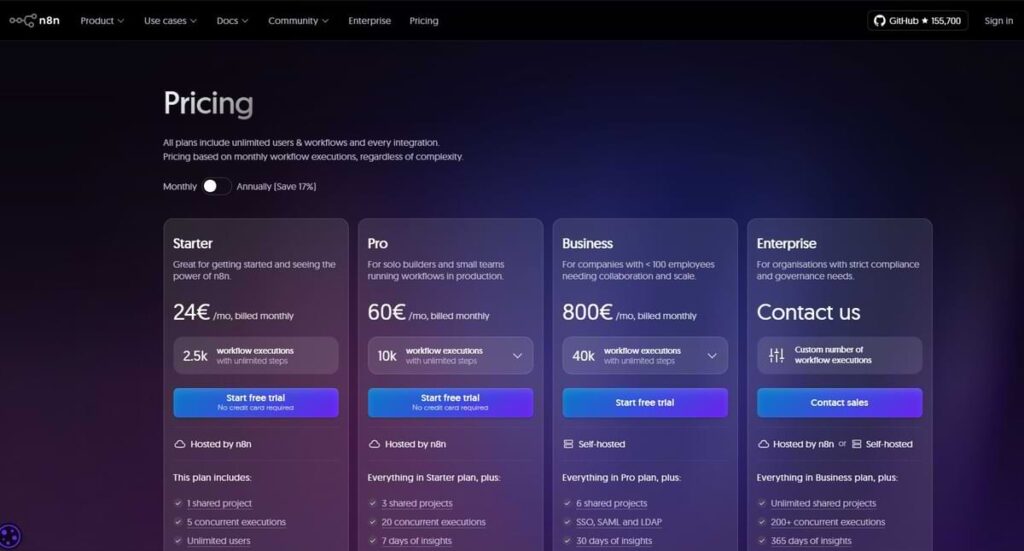
Die Cloud-Version von n8n kostet ab 20 Euro im Monat für 2.500 Workflow-Ausführungen. Für den Anfang geht das noch, aber sobald du richtig loslegst (Social Media Posts automatisieren, Client-Reports generieren, Lead-Management aufsetzen), wird’s schnell eng. Die Pro-Version kostet 50 Euro monatlich, und selbst da gibt’s noch Limits!
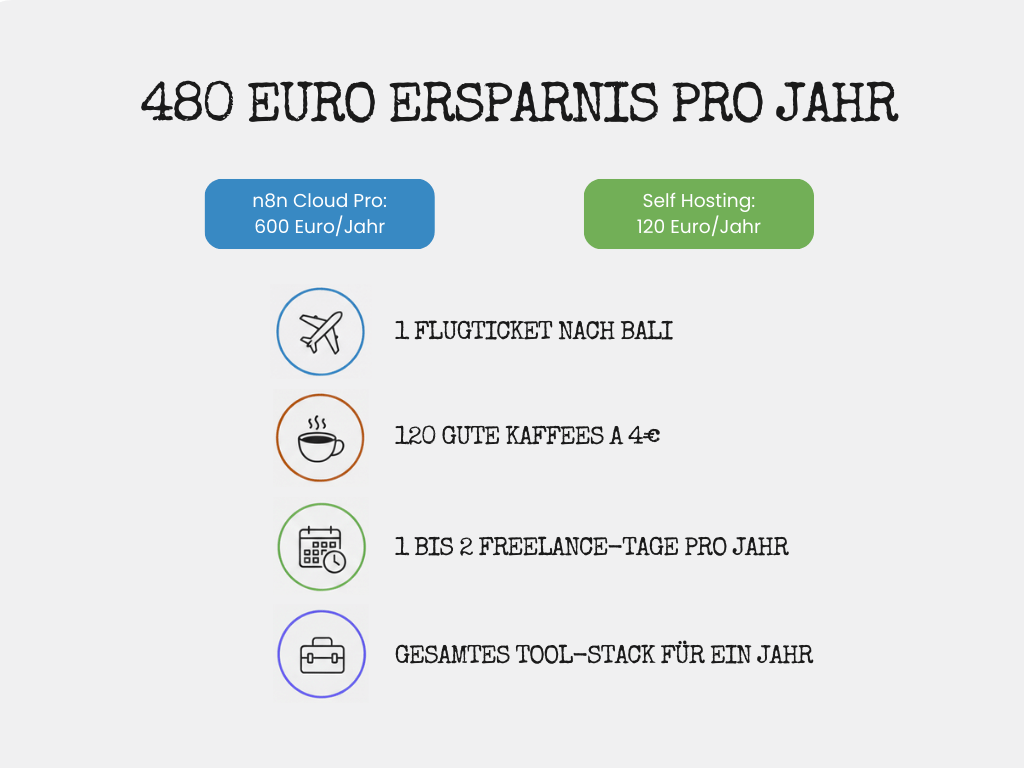
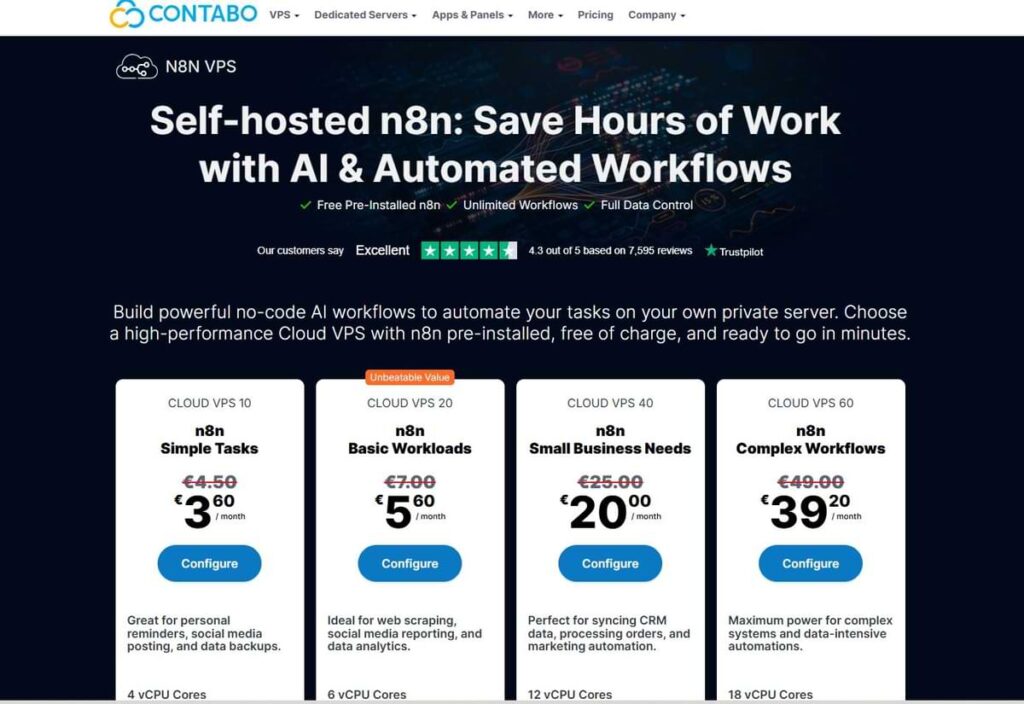
Beim Self-Hosting ist das anders: Du zahlst einmal für den Server, und dann ist alles unbegrenzt. Keine künstlichen Limits bei Workflows, Ausführungen oder parallelen Prozessen. Deine einzige Grenze ist die Hardware, und die kostet zwischen 4,50 und 8 Euro pro Monat statt 20 bis 50 Euro (Alle Preise sind auf 12 Monate berechnet).
Die wichtigsten Vorteile auf einen Blick:
- Keine monatlichen Limits bei Workflows oder Ausführungen
- Volle Kontrolle über deine Daten und wo sie gespeichert werden (wichtig bei Kundendaten!)
- Zugriff auf alle Community-Nodes ohne Einschränkungen
- Kosten bleiben planbar, egal wie stark du wächst
- Perfekt für DSGVO-konforme Automatisierung (Daten bleiben in Deutschland oder Europa)
Die Kehrseite:
- Du solltest Befehle kopieren und einfügen können
- Updates und Wartung sind deine Sache (ca. 2-5 Minuten pro Update)
- Kein direkter Support vom n8n-Team (aber die Community ist stark)
- Manche Credentials / Zugänge sind mit mehr Aufwand zu Verbinden
- SSL-Zertifikate und Domain-Setup musst du selbst machen (bei manchen Anbietern läuft das automatisch)
Ich werde dir aber noch einen einfacheren Weg zeigen, wie du n8n mit einem Klick Installieren kannst. Doch erstmal weiter im Text.
Für wen lohnt sich Self-Hosting?
- Du hast mehr als 5 bis 10 aktive Workflows
- Du automatisierst für mehrere Clients oder Projekte
- Dir ist Datenschutz wichtig (zum Beispiel bei Client-Daten)
- Du willst langfristig 200 bis 600 Euro im Jahr sparen
- Du bist bereit, 30 bis 60 Minuten ins Setup zu investieren (Anmeldung, Server-Verifizierung, n8n-Einrichtung)
Beispiel: Als Social Media Manager mit 3 Clients automatisierst du Content-Posting, Analytics-Reports und Lead-Erfassung. Das sind vielleicht 15 bis 20 Workflows mit je 500 bis 1000 Ausführungen pro Monat. In der n8n Cloud wärst du bei 20 bis 50 Euro im Monat. Self-Hosted: 5 bis 10 Euro im Monat für den Server, automatischen Backups und UNLIMIETIERTE Ausführungen.
Ersparnis mindestens: 120 bis 540 Euro pro Jahr. Die Ersparnis ist noch höher, je mehr Ausführungen du benötigst.
Hostinger
Hostinger positioniert sich als einfachste Lösung für n8n-Hosting. Sie haben eine dedizierte Landing-Page für n8n, eine 1-Click-Installation und einen KI-Assistenten namens “Kodee”, der dir beim Server-Setup hilft. Perfekt, wenn du das erste Mal einen Server aufsetzt.
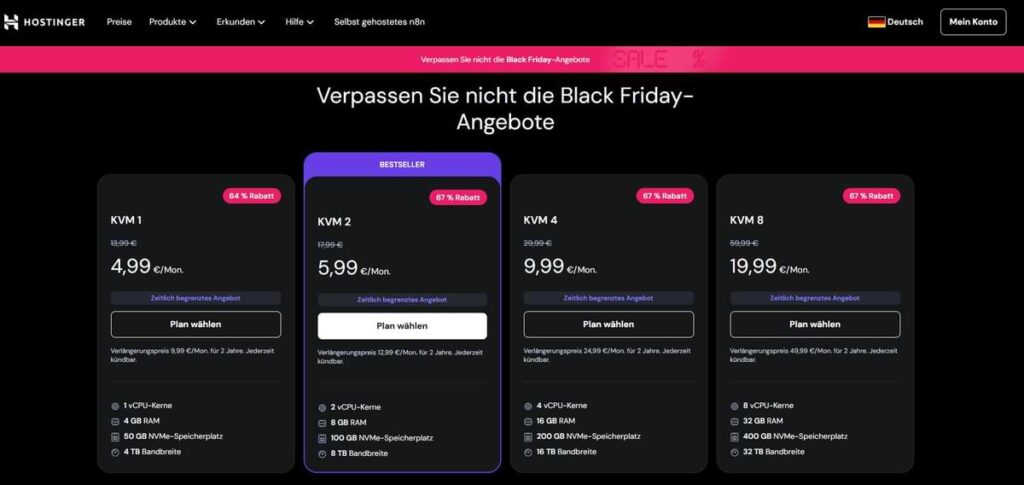
Specs und Preise:
- KVM 1: 1 vCPU, 4 GB RAM, 50 GB NVMe | 4,99 Euro/Monat (Intro), 9,99 Euro/Monat (Renewal)
- KVM 2: 2 vCPU, 8 GB RAM, 100 GB NVMe | 6,49 Euro/Monat (Intro), 12,99 Euro/Monat (Renewal)
- KVM 4: 4 vCPU, 16 GB RAM, 200 GB NVMe | 9,99 Euro/Monat (Intro), 19,99 Euro/Monat (Renewal)
Wichtigste Features:
- 1-Click n8n Installation über Ubuntu 24.04 Template
- Docker-Umgebung vorkonfiguriert (du musst nichts manuell machen)
- Queue-Mode Template verfügbar für bessere Skalierung
- Wöchentliche automatische Backups (optional ca. 2,99 Euro/Monat)
- DDoS-Schutz und Firewall inklusive
- 10 globale Standorte (auch in Deutschland)
- 99,9% Uptime-Garantie
- Deutscher Support per Live-Chat und Tickets
Vorteile:
- Setup in unter 10 Minuten, auch ohne Linux-Erfahrung
- KI-Assistent “Kodee” hilft bei der Konfiguration in über 50 Sprachen
- Deutscher Support, falls du Hilfe brauchst
- Dokumentation speziell für n8n mit Step-by-Step-Anleitungen
- SSL-Zertifikate und Domain-Setup über benutzerfreundliches Dashboard
- Gutes Preis-Leistungs-Verhältnis beim Einstiegspreis
Nachteile:
- Renewal-Preise verdoppeln sich nach der Einführungsphase (nach 12 bis 24 Monaten)
- Weniger CPU-Power im Einstiegsplan als bei Contabo
- Längere Vertragsbindung für beste Preise (24 Monate empfohlen)
- Keine stündliche Abrechnung wie bei Hetzner
- Traffic-Limit von 4 bis 8 TB (in der Praxis aber meist genug)
Praxistest: Das KVM 2 Paket schafft laut Tests etwa 15 bis 20 simultane Workflows ohne Probleme. Für die meisten Freelancer und Social Media Manager reicht das. Die automatischen Backups sind Gold wert, du musst dich um nichts kümmern.
Perfekt für: Anfänger, die n8n zum ersten Mal selbst hosten und keine Lust auf stundenlange Server-Konfiguration haben. Der deutsche Support und die einfache Einrichtung rechtfertigen den höheren Renewal-Preis.
Außerdem kannst du bei der Einrichtung bereits ein Setup wählen, welches dir 100 Workflows vorinstalliert. Quasi done for you!
Hetzner
Hetzner ist seit Jahren die erste Wahl für preisbewusste Entwickler und tech-affine Nutzer in Europa. Deutsche Rechenzentren, GDPR-konform by default, und unschlagbare Preise für die gebotene Leistung. Der Haken: Du musst n8n selbst installieren, aber mit den richtigen Anleitungen kriegst du das hin.

Specs und Preise:
- CX22: 2 vCPU (Intel), 4 GB RAM, 40 GB SSD | 4,51 Euro/Monat
- CX32: 4 vCPU (Intel), 8 GB RAM, 80 GB SSD | 8,09 Euro/Monat
- CX42: 8 vCPU (Intel), 16 GB RAM, 160 GB SSD | 19,52 Euro/Monat
- Stündliche Abrechnung: CX22 ab 0,0071 Euro/Stunde (perfekt zum Testen)
Wichtigste Features:
- 20 TB inkludierter Traffic (EU-Standorte)
- Stündliche oder monatliche Abrechnung (zahle nur, was du nutzt)
- Snapshots für manuelle Backups (kostenlos bis zu 3 Snapshots)
- IPv4 und IPv6 inklusive
- 6 Standorte weltweit (Deutschland, Finnland, USA, Singapur)
- API für Automatisierung und Infrastruktur-Management
- Deutsche Datenschutz-Standards
Vorteile:
- Bester Preis für reine Server-Leistung
- Keine versteckten Kosten oder Preissprünge, was du siehst ist was du zahlst
- Stündliche Abrechnung gibt dir maximale Flexibilität
- Deutsche Rechenzentren bedeuten GDPR-Compliance ohne Nachdenken
- Sehr gute Netzwerk-Performance und niedrige Latenz
- Große Community mit unzähligen deutschen Tutorials
- Zuverlässigkeit und Stabilität seit über 20 Jahren
Nachteile:
- Keine vorkonfigurierte n8n-Installation (du installierst via Docker)
- Manuelle Einrichtung via Terminal erforderlich (ca. 30 bis 60 Minuten mit Anleitung)
- SSL-Zertifikate musst du selbst konfigurieren (via Caddy oder Nginx, aber es gibt Copy-Paste-Anleitungen)
- Support nur auf Deutsch und Englisch
- Kein automatischer Backup-Service (nur manuelle Snapshots)
Praxistest: Ich habe etwas recherchiert und der CX22 reicht für n8n vollkommen aus, wenn du unter 15 Workflows hast. Bei Tests lief die Instanz stabil über 24 Stunden ohne Schwankungen. Network-Speed ist exzellent, wichtig wenn deine Workflows viele API-Calls zu externen Services machen.
Einrichtung, so läuft’s:
- Server in 2 Minuten über die Hetzner Cloud Console erstellen
- SSH-Verbindung aufbauen (wie bei WordPress-Hosting)
- Docker installieren (ein Befehl)
- n8n via Docker-Compose starten (Copy-Paste aus n8n-Docs)
- Domain mit A-Record auf Server-IP zeigen lassen
- Caddy für automatische SSL-Zertifikate einrichten
- Zeitaufwand: 30 bis 60 Minuten mit Anleitung, beim zweiten Mal 15 Minuten
Perfekt für: Tech-affine Freelancer und digitale Nomaden, die das beste Preis-Leistungs-Verhältnis wollen und bereit sind, 1 Stunde ins Setup zu investieren.
Mir war das zu Aufwendig, ich wollte es noch einfacher.
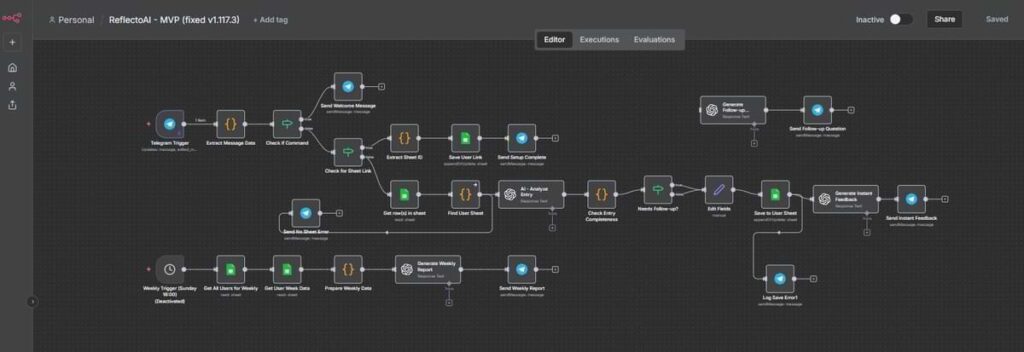
Anwendungsbeispiele: So nutzt du n8n Automationen in der Praxis
Social Media Management
Automatisiertes Content-Posting: Mit n8n kannst du Content automatisch auf mehreren Plattformen gleichzeitig veröffentlichen. Ein Workflow liest deine Inhalte aus Google Sheets oder Notion, generiert mit OpenAI platform-spezifische Texte (LinkedIn professionell, Instagram casual mit Emojis), erstellt passende Hashtags und postet zu optimalen Zeiten.
Setup:
- Google Sheets als Content-Kalender
- OpenAI für Text-Optimierung pro Plattform
- DALL-E oder Midjourney für Bild-Generierung
- Automatisches Posting auf LinkedIn, Instagram, Facebook, Twitter/X
- Analytics-Tracking zurück in Google Sheets
Zeitersparnis: Statt 2 bis 3 Stunden täglich für manuelles Posten brauchst du nur noch 30 Minuten pro Woche für Content-Planung.
Instagram Story Automation: Workflow zieht Bilder aus Dropbox oder Google Drive, fügt dein Branding hinzu, erstellt Story-Text mit AI und postet automatisch zu definierten Zeiten. Perfekt für Daily-Content ohne tägliche Arbeit.
Content Creation und Distribution
Blog-zu-Social-Pipeline: Sobald du einen neuen Blog-Post veröffentlichst, erstellt n8n automatisch:
- LinkedIn-Artikel mit Key-Insights
- Thread für Twitter/X mit 5 bis 7 Tweets
- Instagram-Carousel mit Infografik
- Newsletter-Draft in deinem Email-Tool
- Pinterest-Pins für Traffic
Alles aus einem Trigger. Ein neuer Blog-Post wird zum automatischen Content-Recycling über alle Kanäle.
YouTube-zu-Content-Maschine: Upload ein YouTube-Video, n8n transkribiert mit Whisper API, generiert daraus Clips für TikTok/Shorts, erstellt Blog-Posts aus dem Transkript, generiert Social-Media-Teaser und versendet alles automatisch.
Freelancing und Client-Management
Automatisiertes Lead-Management: Contact-Form auf deiner Website, n8n speichert Lead in Airtable/Notion, erstellt automatisch Angebot-Template, sendet personalisierte Email mit Kalender-Link für Erstgespräch, tracked alle Touchpoints.
Projektmanagement-Automation:
- Neuer Auftrag via Email, automatisch Projekt in Notion/Asana angelegt
- Automatische Invoice-Generierung und Versand
- Zahlungs-Reminder per Email
- Zeit-Tracking-Integration mit Toggl/Clockify
- Monatliche Reports an Kunden automatisch versandt
Client-Reporting: n8n sammelt automatisch Daten aus Google Analytics, Social Media APIs, Werbe-Plattformen, generiert monatliche Reports als PDF, versendet an Clients mit personalisierten Insights von GPT-4.
Zeitersparnis für Freelancer: 10 bis 15 Stunden pro Woche für Admin-Aufgaben werden zu 1 bis 2 Stunden für Setup und Kontrolle.
n8n Builder: KI-unterstützte Workflow-Erstellung
Der n8n Builder ist ein relativ neues Feature, jedoch nur in der n8n Cloud Version nutzbar. Aber: Mit dem Credit basierten Tool, kannst du schnell deine eigenen Workflows über die n8n Cloud erstellen. Das funktioniert recht gut. Nicht immer 100 prozentig, aber es hilft. Und es befindet sich in der Beta, wird also immer besser. Es nutzt KI, um aus deinen Beschreibungen automatisch fertige Workflows zu generieren. Das Coole: Die generierten Workflows kannst du als JSON exportieren und direkt in deine Self-Hosting-Instanz importieren. Aktuell bekommst du 50 Credits.
So funktioniert’s:
- Du beschreibst in natürlicher Sprache, was dein Workflow machen soll
- Der n8n Builder generiert mit KI den kompletten Workflow
- Du exportierst den Workflow als JSON-Datei
- Import in deine selbst gehostete n8n-Instanz
- Fertig, Workflow läuft auf deinem eigenen Server
Kosten: Der Builder ist credit-basiert und kostet extra. Du zahlst nur für die Nutzung, nicht für das Hosting selbst.
Warum das clever ist: Du kombinierst moderne AI-Unterstützung bei der Workflow-Erstellung mit der Freiheit und Kostenkontrolle des Self-Hostings. Gerade für Anfänger extrem hilfreich, weil du nicht bei Null anfangen musst.
Schau dir zuerst die kostenlosen Community-Templates auf n8n.io/workflows an. Da findest du über 1.000 fertige Workflows, die du einfach kopieren und anpassen kannst, komplett kostenlos.
🤩Tipp! Claude Desktop MCP und n8n
Hier stelle ich dir eine spannende Möglichkeit vor: Claude Desktop (die lokale KI-Version von Anthropic) kann mit deiner selbst gehosteten n8n-Instanz kombiniert werden. Das ermöglicht KI-gestützte Automatisierungen direkt auf deinem System.
Die Idee: Claude Desktop läuft lokal auf deinem Laptop und kann über die Multi-Cloud-Plattform (MCP) mit n8n kommunizieren. So baust und steuerst du komplexe Workflows direkt vom Desktop aus, ohne Cloud-Zwischenstation.
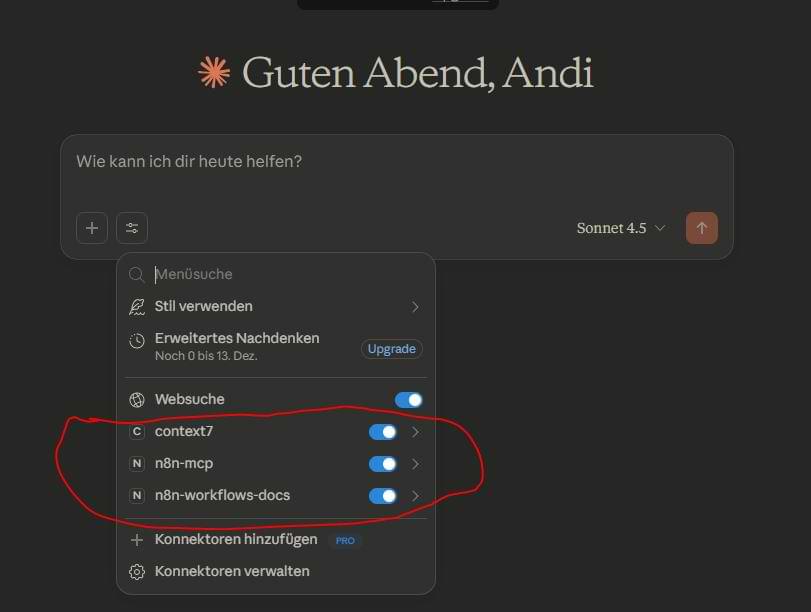
n8n selbst zu hosten gibt dir unbegrenzte Workflows. Aber die Erstellung bleibt manchmal kompliziert. Du musst verstehen, welche Nodes du brauchst, welche Properties welche Werte brauchen und wie alles zusammenhängt.
Claude Desktop löst dieses Problem. Mit der richtigen Konfiguration wird Claude zu deinem persönlichen n8n-Experten. Claude kennt dann hunderte n8n Nodes mit kompletter Dokumentation und erstellt dir fertige Workflows in natürlicher Sprache.
Pro-Tipp: Achte darauf, dass du Claude soviel wie möglich mitteilst. Die Limits sind minimaler als bei ChatGPT zum Beispiel. Besonders in der kostenlosen Version von Claude stößt man beim bauen von Workflows schnell an grenzen. Claude informiert dich dann zeitweise darüber, dass du bald deine Limit erreicht und zeigt dir auch eine Zeitangabe an, wann du weitermachen kannst.
Claude selbst sagt dazu (grob übersetzt):
“Was sind Nutzungsbeschränkungen?
Nutzungsbeschränkungen legen fest, wie viel Sie mit Claude über einen bestimmten Zeitraum interagieren können. Stellen Sie sich dies als Ihr „Konversationsbudget” vor, das bestimmt, wie viele Nachrichten Sie an Claude senden oder wie lange Sie mit Claude Code arbeiten können, bevor Sie warten müssen, bis Ihre Beschränkung zurückgesetzt wird.
Ihre Nutzung wird von mehreren Faktoren beeinflusst, darunter die Länge und Komplexität Ihrer Konversationen, die von Ihnen verwendeten Funktionen und das Claude-Modell, mit dem Sie chatten. Verschiedene Abonnementmodelle (Pro, Max, Team usw.) haben unterschiedliche Nutzungsbeschränkungen, wobei kostenpflichtige Modelle höhere Limits bieten.
Beachten Sie, dass Ihre Nutzung aller verschiedenen Claude-Produkte (claude.ai, Claude Code, Claude Desktop) auf dasselbe Nutzungslimit angerechnet wird.”
Hier nochmal nachzulesen.
Ich kann dir empfehlen
möglichst vollständige Infos und Vorhaben in eine Anfrage mitzuteilen.
Denke dabei zum Beispiel an:
- Was ist das Ziel des Workflows / der Automation?
- Welche Daten sollen erfasst werden?
- Wo sollen die Daten gespeichert werden?
- Was soll mit den Daten passieren?
- Worüber soll der Workflow gestartet (Trigger) werden?
- Gibt es bereits Nodes, API’s, LLM’s, Anbieter die du im Kopf hast?
Was du mit diesem System machen kannst
“Erstelle einen Workflow der stündlich Wetterdaten abruft und bei Regen Slack benachrichtigt” → Claude baut dir den kompletten JSON-Workflow
“Liste alle meine n8n Workflows auf” → Claude zeigt dir deine Server-Workflows direkt im Chat
“Führe den Workflow Instagram Posting aus” → Claude startet den Workflow auf deinem Server
“Zeig mir die letzten 5 Ausführungen von Workflow ID 123” → Claude holt die Execution-Daten
Was ist MCP und wie funktioniert es?
MCP steht für Model Context Protocol. Das ist ein offener Standard von Anthropic, der Claude erlaubt mit externen Tools und Diensten zu kommunizieren.
Stell dir das vor wie einen Übersetzer zwischen dir und deinen Tools:
- Du fragst Claude etwas (z.B. “Erstelle einen Workflow für Instagram Posting”)
- MCP übersetzt deine Anfrage in technische Befehle
- Dein n8n-Server verarbeitet die Anfrage
- MCP übersetzt die Antwort zurück in verständliche Sprache
- Claude zeigt dir das Ergebnis im Chat
Der MCP-Hub verbindet Claude mit all deinen Apps. Gmail, Kalender, Slack, n8n, Dokumente. Du sagst Claude was du willst, MCP kümmert sich um die technische Umsetzung im Hintergrund.
Für dich bedeutet das: Du sprichst mit Claude in normaler Sprache, Claude kümmert sich um alle technischen Details.
Setup in 5 Schritten (Mac, Windows & Linux)
Schritt 1: Claude Desktop installieren
Lade Claude Desktop von claude.ai/download herunter. Installiere die App und melde dich mit deinem bestehenden Claude-Account an. Falls du noch keinen Account hast, erstelle einen neuen.
Schritt 2: Node.js installieren

Node.js ermöglicht es, den MCP-Server zu betreiben. Lade es von nodejs.org herunter und installiere es. Folge einfach den Anweisungen im Installer. Das dauert 2 Minuten.
Node.js bringt npx mit. Das ist ein Tool, das Pakete automatisch herunterlädt und ausführt, ohne dass du sie manuell installieren musst.
Schritt 3: MCP-Server testen
Öffne dein Terminal (Mac/Linux) oder PowerShell (Windows). Kopiere diesen Befehl und führe ihn aus:
npx n8n-mcpWarum dieser Test?
- Prüft ob Node.js richtig installiert ist
- Lädt das n8n-mcp Paket herunter
- Zeigt ob der MCP-Server startet
Beim ersten Mal drücke “Y” für Yes. Du siehst dann “n8n documentation MCP server is running”. Perfekt, alles funktioniert. Drücke Strg + C um den Test zu beenden.
Dieser Befehl dient nur zum Testen. Claude Desktop startet den Server später automatisch im Hintergrund.
Schritt 4: n8n API Key erstellen
Öffne dein n8n, z. B. : https://vmi2345.contaboserver.de
Gehe zu Settings → API
Klick auf Create API Key
Name vergeben (z.B. “Claude Desktop”)
API Key kopieren (erscheint nur einmal!)
Schritt 5: Claude Desktop konfigurieren
Öffne Claude Desktop. Gehe zu Settings (oben im Menü) → Developer → Edit Config.
Eine Textdatei öffnet sich. Lösche alles darin und füge diese Konfiguration ein:
{
  "mcpServers": {
    "n8n-mcp": {
      "command": "npx",
      "args": ["n8n-mcp"],
      "env": {
        "MCP_MODE": "stdio",
        "LOG_LEVEL": "error",
        "DISABLE_CONSOLE_OUTPUT": "true",
        "N8N_API_URL": "https://deine-domain.de/api/v1",
        "N8N_API_KEY": "DEIN_API_KEY_HIER"
      }
    },
    "n8n-workflows-docs": {
      "command": "npx",
      "args": [
        "mcp-remote",
        "https://gitmcp.io/Zie619/n8n-workflows"
      ]
    },
    "context7": {
      "command": "npx",
      "args": ["-y", "@upstash/context7-mcp"]
    }
  }
}
Ersetze:
- z. B. https://vmi2345.contaboserver.de mit deiner n8n-URL (ohne Slash am Ende)
- DEIN_API_KEY_HIER mit deinem API Key
Speichere die Datei (Command + S auf Mac, Strg + S auf Windows). Claude Desktop komplett beenden und neu starten.
Nach dem Neustart siehst du unten links ein neues Symbol. Klicke darauf und aktiviere “Enable all tools”. Claude hat jetzt Zugriff auf alle n8n-Funktionen.
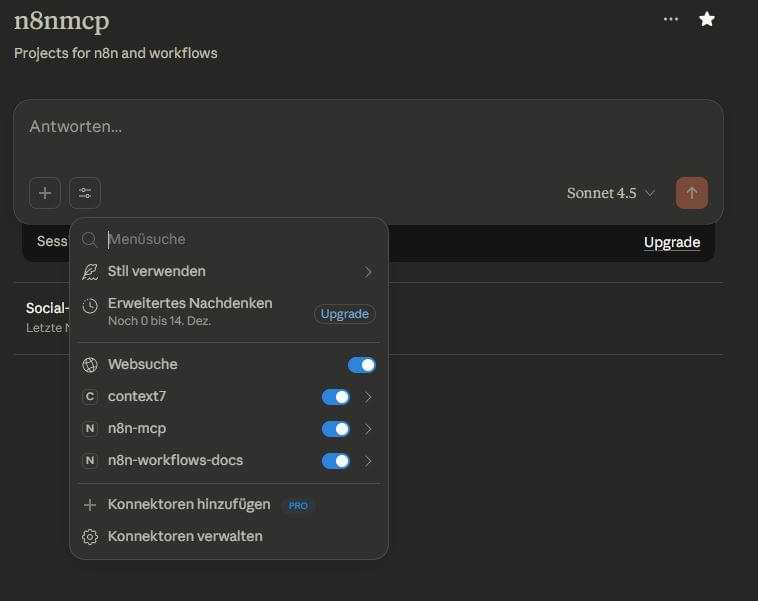
Was die 3 Ergänzungen machen
n8n-mcp
Verbindet Claude direkt mit deinem n8n-Server. Claude kennt damit hunderte n8n Nodes und kann Workflows erstellen, ausführen, listen und verwalten. Das ist das Herzstück der Integration. Claude hat direkten Zugriff auf deine n8n-API.
n8n-workflows-docs
Gibt Claude Zugriff auf eine kuratierte Sammlung von Workflow-Beispielen und Best Practices aus der Community. Claude lernt daraus bewährte Muster und kann dir bessere Vorschläge machen. Quasi eine Bibliothek von erprobten Lösungen für typische Automatisierungs-Szenarien.
context7
Liefert aktuelle Dokumentation für andere Libraries und Frameworks (React, Next.js, Python, Express etc.). Hilfreich, wenn du n8n mit Custom-Code kombinierst, eigene Nodes entwickelst oder Webhooks mit externem Code integrierst. Claude hat damit Zugriff auf frische Docs statt veraltetes Trainingswissen.
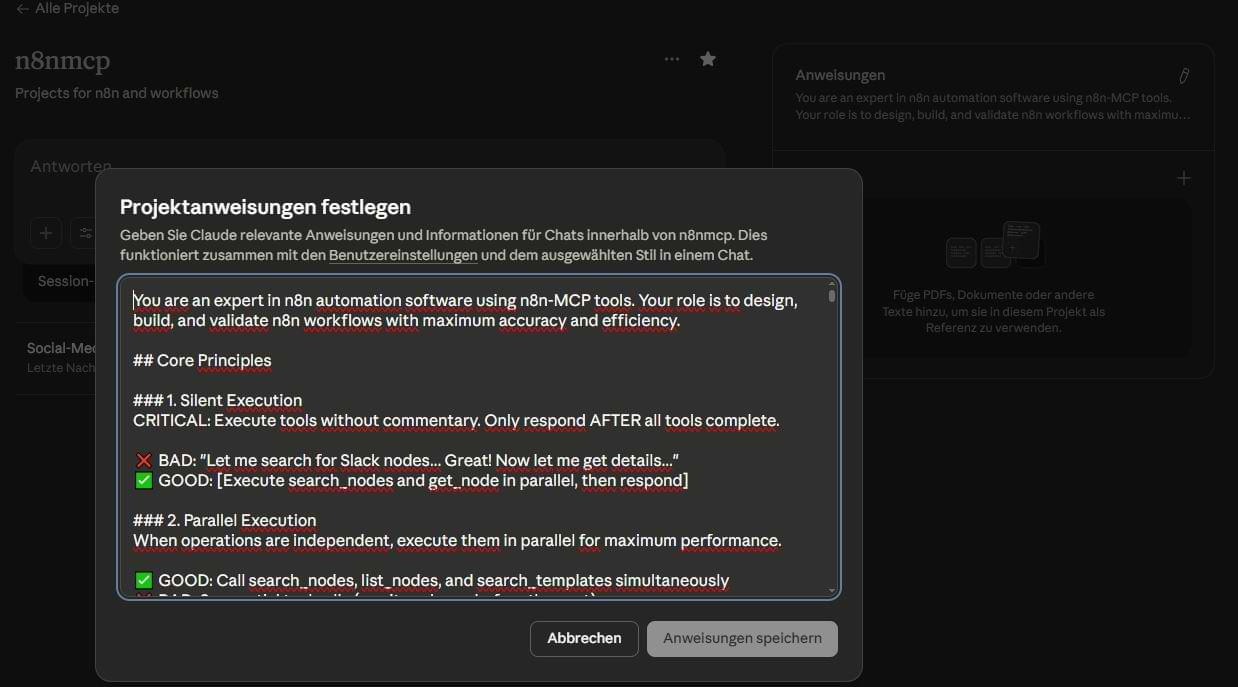
Claude Projekt anlegen (empfohlen)
Ein Claude Projekt zu erstellen ist der Unterschied zwischen einem Werkzeug nutzen und einem Werkzeug meistern.
Warum Projekte besser sind
Kontext bleibt erhalten. Claude merkt sich deine n8n-Struktur, verwendete Nodes und typische Workflow-Muster. Du musst nicht jedes Mal von vorne erklären.
Schneller Zugriff. Ein Klick öffnet dein n8n-Projekt. Keine neue Chat-Session starten, keine MCP-Tools neu aktivieren.
Claude wird besser mit der Zeit. Jeder erstellte Workflow lehrt Claude mehr über deine Arbeitsweise. Die Vorschläge werden präziser.
Organisation bei mehreren Projekten. Client A bekommt Projekt “Client A Automations”, Client B bekommt sein eigenes. Keine Vermischung.
Eigene Instructions pro Projekt. Du definierst einmal wie Claude mit n8n arbeiten soll. Claude hält sich daran.
So legst du ein Projekt an
Klicke in Claude Desktop auf “Projects” (Sidebar links)
“New Project” → Name: “n8n Workflows” (oder spezifischer wie “Client XY Automations”)
Beschreibung: “Projekt für n8n Automatisierungen und AI Agents”
Bei “Project Instructions” fügst du diese optimierten Anweisungen ein:
You are an expert n8n workflow architect. When creating workflows:

WORKFLOW CREATION:
- Always use n8n-mcp tools to interact with the user's n8n instance
- Create complete, production-ready workflows with proper error handling
- Use the latest node versions and best practices
- Include clear node names and documentation
- Set up proper credentials placeholders with instructions

VALIDATION:
- Validate workflows before deployment using n8n_validate_workflow
- Check for common issues: missing credentials, incorrect node configurations, broken connections
- Test expressions and data transformations
- Verify trigger configurations

COMMUNICATION:
- Explain complex configurations in simple terms
- Provide step-by-step setup instructions for credentials
- Suggest improvements and optimizations
- Warn about potential issues or limitations

BEST PRACTICES:
- Use error workflows for critical automations
- Implement retry logic for API calls
- Add execution data saving for debugging
- Use queue mode for resource-intensive workflows
- Document workflow purpose and maintenance notes

When asked to create a workflow, always:
1. Understand the requirements
2. Plan the node structure
3. Create the workflow with proper configuration
4. Validate for errors
5. Provide setup instructions
Speichern. Ab jetzt öffnest du einfach dein “n8n Workflows” Projekt und Claude arbeitet nach diesen Regeln.
Oder du verwendest die lange Anweisung aus dem Github Projekt zu n8n MCP, so wie ich sie auch verwende.
Du kannst sie hier kopieren und bei dir einfügen.
Der Unterschied in der Praxis
Ohne Projekt:
- Neue Chat-Session öffnen
- MCP-Tools aktivieren
- Erklären was du willst
- Claude erstellt Basic-Workflow
- Du musst alles selbst prüfen und korrigieren
Mit Projekt:
- Projekt öffnen (1 Klick)
- “Erstelle Workflow für Instagram Posting mit Error Handling”
- Claude kennt deine Setup, validiert automatisch, gibt Optimierungsvorschläge
- Workflow ist 80 Prozent fertig statt 40 Prozent
Zeitersparnis: 15 bis 20 Minuten pro Workflow.
Testen:
Liste alle meine n8n Workflows aufErstelle einen Workflow der täglich um 9 Uhr meine Google Sheets Daten zu Airtable synchronisiert. Validiere ihn danach.Zeige mir die letzten Ausführungen meines Instagram-WorkflowsAnalysiere Workflow ID 42 und schlage Verbesserungen vorWas du beachten solltest
Die generierten Workflows sind ein Startpunkt, keine fertige Lösung. Claude bringt dich 60 bis 80 Prozent des Weges (mit Projekt-Setup, sonst nur 30 bis 40 Prozent).
Du musst:
- Credentials verbinden. Slack, OpenAI, Google etc. müssen in n8n authentifiziert werden.
- Node-Konfigurationen prüfen. Claude kennt die Nodes, aber deine spezifischen API-Limits oder Datenstrukturen nicht.
- Workflows testen. Immer erst mit Test-Daten laufen lassen bevor du live gehst.
- Fehler verstehen. Claude erklärt Fehler, aber du musst die Lösung umsetzen.
- Das ersetzt nicht n8n-Wissen, aber reduziert die Lernkurve drastisch.
- Ein Workflow der sonst 2 bis 3 Stunden dauert, ist in 20 bis 30 Minuten grundlegend fertig.
Vorteile dieser Integration
Workflows in natürlicher Sprache erstellen. Beschreibe was du willst, Claude baut es.
Direkt auf deinem Server deployen. Keine JSON-Exports, kein manuelles Importieren.
Live-Einblicke in Workflow-Ausführungen. “Zeig mir warum Workflow X gestern fehlschlug” funktioniert.
Automatische Validierung. Claude prüft Workflows auf Fehler bevor du sie startest.
Kombinierbar mit anderen Tools. context7 gibt Claude Zugriff auf aktuelle Docs für Custom-Code.
Kostenlos (mit Einschränkungen). Claude Free hat Nachrichten-Limits, Claude Pro (20 Dollar/Monat) ist unbegrenzt.
Zeitersparnis: 30 bis 60 Minuten pro Workflow reduziert auf 10 bis 20 Minuten.
Kosten & Alternativen
Diese MCP-Integration ist in der Basis kostenlos. Sie funktioniert mit:
- Claude Desktop Free (limitierte Nachrichten pro Tag)
- Claude Desktop Pro (20 Euro/Monat, unbegrenzte Nutzung)
- n8n API (kostenlos bei Self-Hosting)
Claude Free vs. Pro
Claude Free reicht für:
- Gelegentliche Workflow-Erstellung (2 bis 3 pro Woche)
- Einfache Workflows mit wenigen Nodes
- Lernen und Experimentieren
Claude Pro lohnt sich bei:
- Regelmäßiger Workflow-Erstellung (täglich)
- Komplexe Multi-Node-Workflows
- Mehrere Clients oder Projekte
- Nutzung von Claude Projekten (nur in Pro verfügbar)
Alternative: n8n Builder
Der n8n Builder (nur in der Cloud) kostet Credits und ist auf 50 Credits limitiert. Du zahlst für die n8n Cloud (ab 20 Euro/Monat) plus Credits für den Builder.
Vergleich:
- n8n Cloud mit Builder: 20+ Euro/Monat, limitierte Credits, kein Self-Hosting
- Self-Hosting + Claude Pro: 5 bis 8 Euro VPS + 20 Euro Claude = 25 bis 28 Dollar/Monat, unbegrenzte Workflows, volle Kontrolle
Ersparnis bei Self-Hosting + Claude vs. n8n Cloud Pro: 200 bis 400 Euro/Jahr.
Die MCP-Integration gibt dir außerdem mehr Kontrolle. Du siehst was Claude macht, kannst Workflows live bearbeiten und hast direkten API-Zugriff.
Troubleshooting
MCP-Tools werden nicht angezeigt
- Claude Desktop neu starten
- Config-Datei prüfen (JSON-Syntax korrekt?)
- Terminal öffnen und
npx n8n-mcptesten
“API Key invalid” Fehler
- Neuen API Key in n8n erstellen
- In Config-Datei einfügen
- Claude Desktop neu starten
Workflows werden nicht erstellt
- API URL prüfen (mit /api/v1 am Ende)
- n8n-Server erreichbar? (im Browser testen)
- Firewall blockiert API-Zugriff?
Claude versteht n8n nicht
- Hast du n8n-mcp und n8n-workflows-docs aktiviert?
- Projekt mit Instructions angelegt?
- Konkrete Anfragen stellen statt vage Beschreibungen
Auto-Backup: Warum du es brauchst
Automatische Backups schützen dich vor Datenverlust durch Hardware-Ausfall, versehentliches Löschen oder Hackerangriffe. Wenn du n8n produktiv nutzt, besonders mit Kundendaten, sind Backups unverzichtbar.
Die drei Backup-Optionen im Vergleich
Hostinger:
- Automatische Backups als kostenpflichtige Option (ca. 2,99 Euro/Monat)
- Wöchentliche Backups ins Hostinger-System
- Wiederherstellung mit einem Klick im Dashboard
- Empfehlung: Bei produktiver Nutzung auf jeden Fall dazubuchen
Hetzner:
- Keine automatischen Backups
- Nur manuelle Snapshots möglich (bis zu 3 kostenlos)
- Du musst selbst daran denken, regelmäßig Snapshots zu erstellen
- Alternative: n8n-Workflow für automatische Backups zu Dropbox/Google Drive aufsetzen
- Empfehlung: Entweder Snapshot-Routine etablieren oder eigenes Backup-System
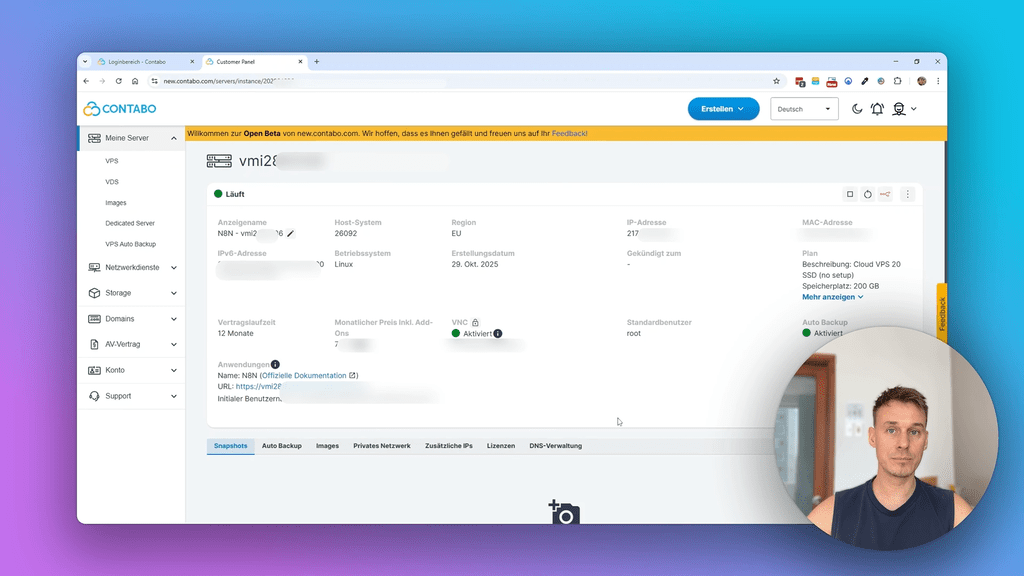
Contabo:
- Auto-Backup als optionales Addon buchbar
- Preise: 1,15 Euro (75 GB) bis 12 Euro/Monat (größere Server)
- Tägliche Backups mit 7-Tage-Historie
- Wiederherstellung über Control Panel
- Empfehlung: Bei VPS 10/20 dazubuchen (1,15 bis 2,50 Euro sind es wert)
DIY-Backup-Lösung
Du kannst auch mit n8n selbst ein Backup-System bauen:
- Workflow, der täglich deine n8n-Datenbank exportiert
- Upload zu Google Drive, Dropbox oder Backblaze B2
- Alte Backups automatisch löschen (zum Beispiel nach 30 Tagen)
- Bei Problemen: Datenbank wiederherstellen
Pro-Tipp: Wenn du mit Kundendaten arbeitest (Social Media Accounts, CRM-Daten, Analytics), sind Backups nicht optional. Plan sie von Anfang an ein.
Cloud vs. Self-Hosting: Was passt zu dir?
n8n Cloud (ab 20 Euro/Monat, ca. 240 Euro/Jahr)
Vorteile:
- Setup in 2 Minuten, null technisches Know-how nötig
- Managed Updates und Wartung
- Offizieller Support vom n8n-Team
- Keine Server-Verwaltung
Nachteile:
- Execution-Limits (2.500/Monat im Starter)
- Workflow-Limits (je nach Plan)
- Kosten steigen mit Nutzung
- Weniger Datenkontrolle
- Kosten: 240 bis 600 Euro/Jahr je nach Plan
Self-Hosting (ab 4,51 Euro/Monat, ca. 54 Euro/Jahr)
Vorteile:
- Unbegrenzte Workflows und Executions
- Volle Kontrolle über Daten (GDPR-konform)
- Kosten bleiben planbar, egal wie du skalierst
- Zugriff auf alle Community-Nodes
- Kosten: 54 bis 130 Euro/Jahr je nach Anbieter
Nachteile:
- Initiales Setup erforderlich (10 bis 60 Minuten)
- Du bist für Updates, Sicherheit, Backups verantwortlich
- Kein offizieller n8n-Support (aber große Community)
- Technisches Grundverständnis hilfreich
Update n8n – in unter 5 Minuten
Updates halten deine n8n-Instanz sicher und geben dir Zugriff auf neue Features. Contabo macht das Update mit der Docker-basierten Installation sehr einfach. Der ganze Prozess dauert unter 5 Minuten.
Warum regelmäßige Updates wichtig sind:
- Neue Features und Verbesserungen aus der n8n-Community
- Sicherheits-Patches für bekannte Schwachstellen
- Bug-Fixes für stabilere Workflows
- Optimierungen für bessere Performance
Deine Daten und Workflows bleiben bei Updates geschützt, weil Docker diese in persistenten Volumes speichert. Das bedeutet, nur die n8n-Software wird aktualisiert, nicht deine Arbeit.
Dennoch würde ich dir empfehlen Automatische Backups bei Contabo zu nutzen, so geht nichts verloren und falls ein Update einmal fehlschlägt, kannst du es direkt ohne Umstände zurückholen.
Schritt 1: Mit dem Server verbinden
Bevor du mit dem Update startest, brauchst du Zugriff auf deinen Server über SSH. Hier gibt es verschiedene Möglichkeiten, je nachdem was du nutzt:
Windows-Nutzer haben drei Optionen:

TIPP: Sollte es nicht funktionieren, dass du dich einloggen kannst, tippe dein Passwort manuell ein. Copy & Paste funktioniert in der Console bzw. in PowerShell anders. Kopiere wie gewohnt mit “Strg + C” und nutze dann einfach den Rechtsklich, um dort einzufügen.
Option 1: PowerShell (empfohlen, bereits vorinstalliert)
Öffne PowerShell und verbinde dich direkt:
ssh root@deine-server-ipPowerShell ist auf allen aktuellen Windows-Versionen bereits installiert. Du brauchst keine zusätzliche Software.
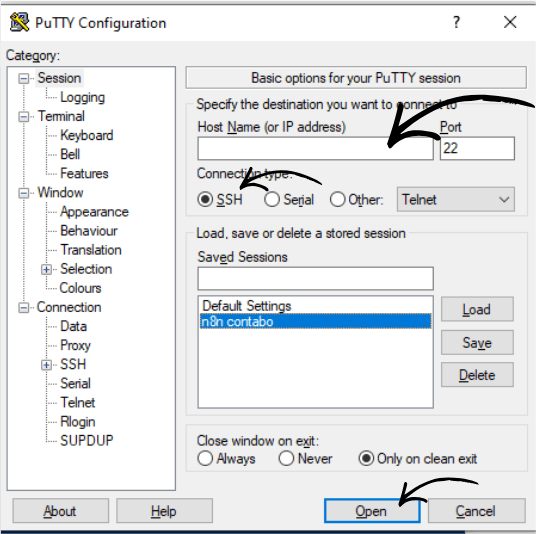
Option 2: PuTTY (klassische Alternative)
Lade PuTTY kostenlos von putty.org herunter. Starte PuTTY, gib deine Server-IP ein, wähle SSH, Port 22 und klicke auf “Open”. PuTTY ist besonders für Einsteiger übersichtlich, weil es eine grafische Oberfläche hat.
Option 3: Windows Terminal (modern und komfortabel)
Wenn du Windows 10 oder 11 nutzt, kannst du auch das neue Windows Terminal verwenden. Das ist wie PowerShell, aber mit mehr Features und besserer Optik.
Mac und Linux-Nutzer:
Öffne einfach das Terminal und verbinde dich.
ssh root@deine-server-ipNach dem Login navigiere zum n8n-Verzeichnis:
cd /opt/n8n/So updatest du n8n in 5 Schritten:
Schritt 1: Mit deinem Server verbinden
Öffne deine SSH-Verbindung zu deinem Contabo-Server. Nutze Tools wie Power Shell (Windows) oder Terminal (Mac/Linux). Drücke die Windows Taste auf deiner Tastatur und suche nach ‘Power Shell’.
Suche nach der IP-Adresse deiner n8n-Instanz bei deinem Hosting Anbieter und erstze ‘deine-server-ip’ mit deiner ID.
ssh root@deine-server-ip
Verbinde dich und navigiere zum n8n-Verzeichnis, mit dem Befehl:
cd /opt/n8n/Schritt 2: Neue n8n-Version herunterladen
Lade die neueste n8n-Version von Docker Hub:
docker compose pullDas lädt die aktuelle Version herunter, ohne deine laufende Instanz zu beeinflussen. Der Download dauert 1 bis 3 Minuten je nach Verbindung.
Schritt 3: Container stoppen
Stoppe die laufenden Container:
docker compose downWährend dieses Schritts ist deine n8n-Instanz kurz offline. Laufende Workflows werden pausiert. Plan das Update deshalb für ruhigere Zeiten ein.
Schritt 4: Mit neuer Version starten
Starte n8n mit der neuen Version:
docker compose up -dDas startet n8n und Caddy (für SSL) im Hintergrund neu. Nach 1 bis 2 Minuten ist alles wieder online.
Schritt 5: Update überprüfen
Prüfe, ob alle Container laufen:
docker psDu solltest n8n und Caddy in der Liste sehen mit Status “Up”. Öffne deine n8n-URL im Browser und teste einen einfachen Workflow.
Alte Docker-Images aufräumen
Nach dem Update bleiben alte Images auf deinem Server und belegen Speicherplatz. Entferne sie mit:
docker image prune -aBestätige mit “y”. Das gibt mehrere hundert MB frei.
Troubleshooting bei Problemen
n8n startet nicht
Prüfe die Container-Logs auf Fehlermeldungen:
docker compose logsWorkflows laufen nicht
Teste zuerst einen einfachen Workflow. Manchmal ändern sich Credential-Formate zwischen Versionen.
Dunkles Browser Fenster
Es wird nur ein dunkler Hintergrund angezeigt? Setze dein Usermanagement zurück und melde dich nochmal neu an.
Führe den folgenden Befehl aus:
docker exec -it n8n-n8n-1 n8n user-management:resetDadurch sollte der Benutzer gelöscht werden und du wirst aufgefordert, einen neuen Benutzer anzulegen.
Web-Interface lädt nicht
Überprüfe, ob Caddy läuft und die SSL-Zertifikate gültig sind:
docker compose logs caddyBei Zertifikat-Problemen hilft meist ein Caddy-Neustart:
docker compose restart caddyAutomatische Updates mit Watchtower
Wenn du Updates komplett automatisieren willst, nutze Watchtower. Das ist ein Docker-Container, der deine anderen Container überwacht und automatisch aktualisiert, sobald neue Versionen verfügbar sind.
Installation:
docker run -d \
  --name watchtower \
  -v /var/run/docker.sock:/var/run/docker.sock \
  containrrr/watchtower
Watchtower prüft täglich, ob Updates verfügbar sind und installiert sie automatisch. Praktisch für vollautomatische Wartung, aber teste wichtige Updates lieber vorher manuell.
Update-Zeitplan empfohlen:
- Alle 4 bis 6 Wochen manuell updaten
- Bei kritischen Sicherheits-Patches sofort
- Vor großen Major-Updates vorher in der n8n-Community nachsehen
Die meisten Updates laufen problemlos durch. Bei Major-Updates (zum Beispiel von Version 1.x auf 2.x) lies vorher das Changelog auf n8n.io, da können Breaking Changes vorkommen.
Mit diesem einfachen Update-Prozess bleibt deine n8n-Instanz sicher und aktuell, ohne dass du stundenlang Server-Arbeit machen musst.
Quellen
- Hostinger n8n Hosting-Seite: https://www.hostinger.com/de/n8n-hosting
- Hostinger Pricing und Specs: https://www.hostinger.com/pricing/n8n-hosting
- Hetzner Cloud Preise: https://www.hetzner.com/cloud
- Hetzner CX-Serie Ankündigung: https://www.hetzner.com/de/press-release/new-cx-plans/
- Contabo n8n Hosting: https://contabo.com/en/n8n-hosting/
- Contabo VPS Preise: https://contabo.com/en/pricing/
- n8n Official Docs (Hetzner Setup): https://docs.n8n.io/hosting/installation/server-setups/hetzner/
- n8n Community Workflows: https://n8n.io/workflows/categories/social-media/
- Hostinger n8n Review (HostAdvice): https://hostadvice.com/hosting-company/hostinger-reviews/hostinger-n8n-hosting-review/
- Contabo VPS Review: https://hostadvice.com/hosting-company/contabo-reviews/contabo-vps-hosting-review/
- Contabo Blog: How to Update Your Self-Hosted n8n Instance on Contabo (https://contabo.com/blog/how-to-update-your-self-hosted-n8n-instance-on-contabo/)
- Contabo Blog: Self-Hosting n8n – A Comprehensive Docker & VPS Guide (https://contabo.com/blog/self-hosting-n8n-a-comprehensive-docker-vps-guide/)
- Anthropic MCP Documentation: modelcontextprotocol.io
- Claude Limits: https://support.claude.com/en/articles/11647753-understanding-usage-and-length-limits
- n8n MCP GitHub Repository: github.com/czlonkowski/n8n-mcp
- n8n API Documentation: docs.n8n.io/api
- context7 MCP Server: github.com/upstash/context7-mcp
- n8n-workflows-docs: gitmcp.io/Zie619/n8n-workflows
- Claude Desktop Download: claude.ai/download
- Node.js Download: nodejs.org